Abgaben im Trainer-Cockpit bewerten
Wenn Lernende eine Aufgabe einreichen, bewertet die KI sie nach dem Bewertungsraster der Aufgabe. Gültig ist diese Bewertung aber erst, wenn du sie geprüft hast. Das geschieht im Trainer-Cockpit. Du findest es in der Seitenleiste neben Kohorten, sobald du Bewertungen prüfen darfst.
Welche Abgaben du siehst
Abschnitt betitelt „Welche Abgaben du siehst“Du siehst die Abgaben aus den Kohorten, in denen du als Trainerin oder Trainer eingetragen bist. Abgaben aus anderen Kohorten siehst du nicht, und das ist Absicht: Eine Abgabe enthält, was jemand über sich und die eigene Arbeit schreibt. Lesen soll das nur, wer die Person auch begleitet.
Administratorinnen und Administratoren deiner Akademie sehen alle Abgaben. Dazu gehören auch die Abgaben ohne Kohorte, zum Beispiel aus einem Kurs, den jemand im Selbststudium belegt.
Steht dort Dir ist noch keine Kohorte zugeordnet, ist das kein Fehler. Bitte die Administration deiner Akademie, dich in der Kohorte als Trainerin oder Trainer einzutragen. Sobald das geschehen ist, erscheinen die Abgaben.
Die Warteschlangen
Abschnitt betitelt „Die Warteschlangen“Links stehen fünf Warteschlangen, je mit der Zahl der offenen Einträge:
| Warteschlange | Was darin wartet |
|---|---|
| Abgaben | Alle Abgaben, die noch nicht entschieden sind. |
| Niedrige Confidence | Abgaben, bei denen sich die KI unsicher ist. Hier lohnt sich ein genauer Blick. |
| Einsprüche | Bewertungen, gegen die eine lernende Person Einspruch erhoben hat. |
| Flags | Abgaben, die einer anderen auffällig ähneln. |
| Companion-Eskalationen | Fragen, die der Companion an dich weitergegeben hat. |
Einsprüche und Eskalationen stehen in der Liste immer oben. Danach folgen die Einträge, die am längsten warten.
Jede Karte zeigt die Confidence, also die Bewertungssicherheit: wie sicher sich die KI bei dieser Abgabe ist, als Prozentzahl und als Wort (Hoch, Mittel oder Niedrig).
In Abgaben und Niedrige Confidence können auch Karten mit dem Kennzeichen Regel-Entscheidung stehen. Das sind Freischalt-Entscheidungen, bei denen sich die KI unsicher ist. Wie du sie liest, steht unter Regel-Entscheidungen im Trainer-Cockpit prüfen.
Eine Abgabe prüfen
Abschnitt betitelt „Eine Abgabe prüfen“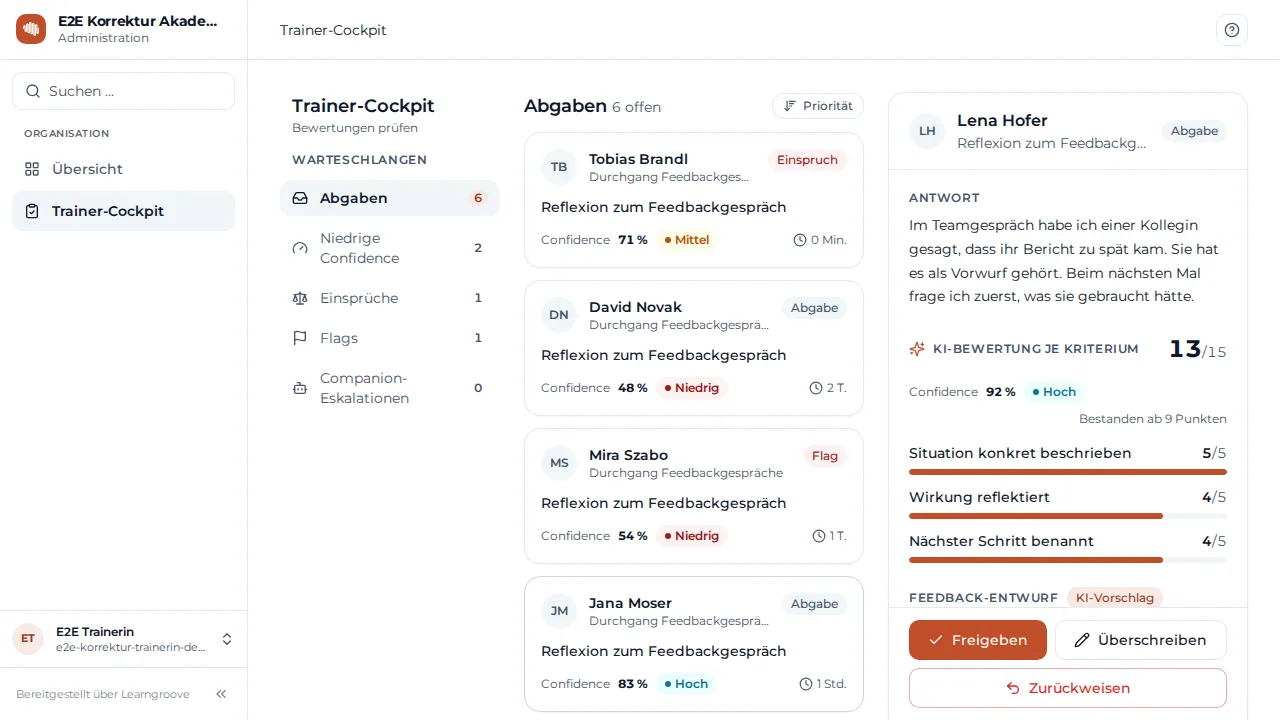
- Wähl links eine Karte aus.
- Rechts liest du die Antwort und die eingereichten Dateien.
- Darunter steht die KI-Bewertung je Kriterium: die Punkte für jedes Kriterium des Bewertungsrasters und die Summe.
- Im Feedback-Entwurf steht, was die lernende Person als Rückmeldung bekommen soll. Du kannst ihn direkt bearbeiten.
Gefällt dir der Entwurf nicht, kannst du über Neu generieren einen neuen anfordern. Das geht dreimal je Abgabe, darunter siehst du, wie viele Neuentwürfe du schon genutzt hast. Ein neuer Entwurf ändert nur den Text, nie die Punkte.
Entscheiden
Abschnitt betitelt „Entscheiden“Du hast drei Möglichkeiten:
- Freigeben übernimmt die Bewertung der KI, wie sie ist. Eine Begründung brauchst du dafür nicht.
- Überschreiben macht aus den Punkten Eingabefelder. Trag deine Punkte je Kriterium ein und drück noch einmal auf Überschreiben. Hier ist eine Begründung Pflicht, denn du entscheidest gegen den Vorschlag.
- Zurückweisen gibt die Abgabe zur Überarbeitung zurück. Auch dafür ist eine Begründung Pflicht. Der zurückgewiesene Versuch zählt gegen die Zahl der erlaubten Versuche.
Die Begründung ist eine interne Notiz und wird protokolliert. In der Rückmeldung an die lernende Person erscheint sie nicht. Was die Person lesen soll, schreibst du in den Feedback-Entwurf.
Fehlt eine Pflichtbegründung, sagt das Cockpit Bitte begründe deine Entscheidung. und nimmt die Entscheidung nicht an.
Nach deiner Entscheidung verschwindet die Abgabe aus den Warteschlangen. Entschieden ist entschieden: Ein zweiter Klick oder ein zweiter Browser-Tab kann die Entscheidung nicht noch einmal treffen.
Wenn keine KI-Bewertung vorliegt
Abschnitt betitelt „Wenn keine KI-Bewertung vorliegt“Dann steht dort Für diese Abgabe liegt keine KI-Bewertung vor. Das passiert zum Beispiel, wenn deine Akademie keine KI eingerichtet hat. Freigeben geht dann nicht, denn es gibt nichts freizugeben. Bewerte die Abgabe selbst über Überschreiben.
Einsprüche
Abschnitt betitelt „Einsprüche“Gegen eine Bewertung können Lernende künftig Einspruch erheben, auch nach der Freigabe und ohne Frist. Das ist ein Recht der Lernenden, denn eine Bewertung, an der eine KI mitgewirkt hat, muss niemand ungeprüft hinnehmen. Noch gibt es den Weg dafür auf der Seite der Lernenden nicht, deshalb bleibt die Warteschlange Einsprüche bis dahin leer.
Ein Einspruch erscheint dann in der Warteschlange Einsprüche. Im Eintrag steht Einspruch offen, darunter die Begründung der lernenden Person. Wenn du einen Einspruch entscheidest, ist die Begründung immer Pflicht, auch wenn du die Bewertung freigibst.
Ähnlichkeitshinweise
Abschnitt betitelt „Ähnlichkeitshinweise“Ähnelt eine Abgabe einer anderen auffällig, steht im Eintrag ein Ähnlichkeitshinweis mit dem Wert in Prozent. Das ist ein Hinweis und kein Urteil. Zwei Lernende können aus gutem Grund Ähnliches schreiben. Prüf selbst, ob es dafür eine Erklärung gibt, bevor du entscheidest.
Was mit deinen Korrekturen geschieht
Abschnitt betitelt „Was mit deinen Korrekturen geschieht“Wenn du eine Bewertung überschreibst, lernt die KI daraus für die nächsten Abgaben zur selben Aufgabe. Dafür speichert Learngroove einen Auszug der Antwort mit deinen Punkten. Name, E-Mail-Adresse und alles, was auf die Person zurückführt, werden vorher entfernt.